La clé du succès est (comme toujours) de trouver les bons outils avec lesquels travailler. Une des choses les plus difficiles lorsque vous créez une statue est de transformer les cheveux en pierre (ou bronze, ou or ou autre). Si vous souhaitez apprendre à le faire, vous allez être déçu(e). J’ai testé plusieurs façons de rendre bien les cheveux par le passé et ai échoué misérablement à chaque fois.
Pour résoudre ce problème simplement, on peut oublier Don King ou Donald Trump et choisir Bruce Willis à la place. Si vous ne voulez pas baser votre statue sur une mauvaise célébrité, essayez de trouver une source qui a les cheveux que vous recherchez. Je ne décide jamais à l’avance de la célébrité que je vais utiliser. Quand je trouve une bonne source, je me demande “Quelle célébrité a des cheveux comme ça ?” (trop dur, tout le monde dans la Grèce antique et Rome semblait avoir de supers cheveux bouclés. Si vous ne voulez pas faire 218 statues Frodo). Pour mon buste Hopkins, j’ai utilisé cette source :
Cela ressemble aux cheveux de Hopkins, n’est-ce pas ? Peut-être que Nicolas Cage pourrait marcher aussi. Et quelques autres aussi. En tout cas, j’ai choisi Hopkins et heureusement, j’ai réussi à trouver une bonne image de lui :
Ok, on a trouvé une bonne source ce qui signifie que 50% de notre travail est fait. :o) Il est temps d’ajouter les niveaux. Diminuer l’opacité des niveaux de Hopkins et aligner les cheveux. Reproportionner la visage si besoin. Ne vous inquiétez pas si les yeux, nez et bouche disparaissent. Nous garderons toute la sous-partie du visage de Hopkins pour ce projet donc ce n’est pas vraiment important. Souvenez-vous de faire une copie de la source de Hopkins, vous en aurez besoin plus tard.
J’ai décidé de masquer le fond derrière la statue. Le bateau ne fait pas de sens donc je choisi un fond noir à la place. La partie métalique a été supprimée aussi. J’ai aussi masqué les parties de son visage dont je n’ai pas besoin, en utilisant une brosse très douce.
Ces étapes ont donné ce qui suit :
Voici l’étape la plus importante. Nous devons retirer un peu de texture de son visage pour le rendre plus comme une statue (même si DerAlt dit que les rides ne font pas mal). Pour cela, j’utilise l’outil d’estompage avec une pression d’environ 30%. J’utilise de courtes lignes et essaye de suivre ses lignes faciales pour que les ombres ne se mélangent pas trop. Ne le faites pas trop ou il finira trop flou. Voici un avant et après pour vous donner une idée :
Ok, maintenant une autre petite astuce. Nous allons utiliser un filtre qui n’est pas souvent utilisé (en tout cas par moi) appelé le passe-haut. Vous pouvez le trouver sous filtre – autre. Réglez le rayon à environ 90 pixels et cliquez ok. Plutôt chouette, hein ?
Débarassons-nous d’un peu de couleur. Choisissez l’ajustement d’image Hue/Saturation et abaissez la saturation à environ -70. Nous voulons aussi profiter de ses points saillants naturels. Pour les faire ressortir un peu plus, allez sur ajustement image Luminosité / Contraste. Ne soyez pas timide. La luminosité sera très importante pour le rendre comme s’il était fait d’un matériau lisse et brillant. J’avais réglé le contraste à +30. C’est un peu trop alors j’ai descendu la luminosité à -10. (Toutes les valeures de ce tuto sont basée sur des sources particulières. Vous devrez tester quand vous essayez cette technique avec d’autres sources).
Ok, voilà où nous en sommes :
Jusqu’ici tout va bien. Le contraste nous a aidé avec les éclaircissements mais les ombres sont maintenant trop sombres. Aucun sculpteur ne taillerait aussi profond dans le bloc comme le suggèrent nos ombres actuelles. Pour fixer cela, je crée une nouvelle couche au-dessus et la groupe avec le visage. Puis je règle le mode de mélange de la couche à léger pour ne pas jouer sur les éclaircissements juste créés. Je diminue aussi l’oppacité à environ 40%.
Nous devons maintenant trouver une bonne couleur. Nous allons y aller à tatons et essayer différentes couleurs jusqu’à ce que nous soyons satisfaits. Choisissez une couleur de décor et travaillez à partir de celle-ci. J’ai fini par utiliser cette couleur :
J’ai peint avec une brosse normale sur la couche claire. Comme c’est groupé avec la couche du visage, je n’ai pas besoin de faire attention. Le masque que j’ai sur le visage s’en occupera. Voici ce qu’on obtient :
On s’en approche ! Et maintenant les détails. Personnellement, je pense que le menton semble terne. Je veux l’éclaircir alors j’utilise l’outil goutte d’eau. Avec un gros pinceau léger, réglé à éclaircir, je le passe sur la zone du menton, directement sur la couche du visage. (exposition réglée à environ 30%).
Bon, il reste encore un peu de couleur, notamment sur les lèvres. Servez-vous de l’outil éponge et désaturez ces parties. Voilà ! Votre image doit ressembler à ce qui suit :
La couleur n’est toujours pas parfaite. Créez une nouvelle couche sur les autres mais ne la groupez pas. Réglez le mode de mixage de la couche à la couleur et diminuez l’oppacité à environ 50% (une opacité complète le rendrait trop monochromatique). Choisissez une couleur et peignez toute la statue. Essayez différentes couleurs et modifiez l’oppacité jusqu’à ce que vous soyez satisfait. Voici à quoi ressemble mon image :
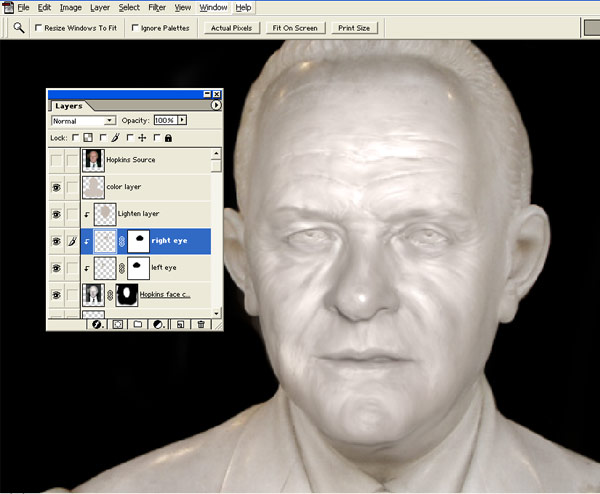
Nous devons nous occuper des yeux. Ce sera une amélioration majeure. Heureusement, notre source originale avait plutôt de beaux yeux donc je copie l’oeil gauche et le colle sur une nouvelle page juste au dessus du visage (cela sera groupé automatiquement).
Je réduis l’oppacité et utilise la transformation libre pour aligner le nouvel oeil avec l’oeil gauche de Hopkins. Je masque tout sauf la pupille. (Utilisez le contraste et/ou la saturation pour l’adapter au visage si vous le devez). Même procédure pour l’oeil droit. Je trouve que l’oeil droit de la statue originale est plutôt bizarre alors je copie juste l’oeil gauche et l’utilise aussi pour l’oeil droit. Comme nous venons juste d’utiliser la pupille, la symétrie ne sera pas visible. Voici ce qu’on obtient :
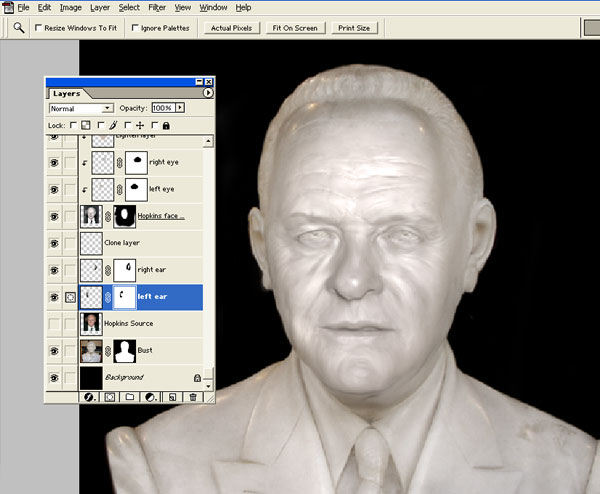
Mr Anthony serait certainement vexé que nous le laissions avec ces oreilles. Nous allons résoudre cela avec la même technique que celle utilisée pour les yeux. Copiez de la statue originale, réduisez l’oppacité, utilisez free transform pour les rendre comme les oreilles de Hopkins et masquez les parties que vous ne voulez pas. Placez votre copie de l’image source de Hopkins sous la ligne de l’oreille pour pouvoir aligner les formes. (Si vous avez une ancienne version de Photoshop, vous pouvez aussi essayer de liquifier les nouvelles oreilles avec le visage d’Hopkins en couche d’arrière-plan pour obtenir la forme parfaite).
Les oreilles d’Hopkin sont plus petites que celles de la statue originale, vous allez donc devoir modifier les oreilles sur la couche de la statue. Nous avons presque fini :
Pour la dernière étape, il s’agit de faire les derniers ajustements. J’ai ajouté trois couches d’ajustement. Contraste / luminosité, courbes et nuance/saturation. Jouez avec ces outils jusqu’à l’obtention d’un bon résultat. Cette étape permet aussi de fixer les choses avec lesquelles vous n’êtes pas satisfait(e). Eclaircissez peut-être certaines ombres encore trop sombres. Donnez-lui peut-être plus/moins de saturation ici et là avec l’outil éponge. Si vous trouvez que les éclaircissements du visage sont trop visibles, essayez de réduire l’opacité sur les couches du visage. Il ne paraitra plus grand chose de la statue d’origine. Environ 80% est une bonne valeur. Faites des essais jusqu’à l’obtention d’une image qui VOUS satisfait. (Mon résultat final est un peu différent de ma proposition au concours mais c’est simplement parce que j’ai utilisé d’autres valeurs dans mes ajustements cette fois-ci).
J’espère que certains d’entre vous trouveront de l’aide dans ce tutoriel.
Tutoriel Photoshop de Norrit publié initiallement sur Worth1000.
Si vous recherchez plus de tutoriels, essayez celui-ci ou visitez blog.designcrowd.fr/tag/tutorial pour plus de conseils pour booster vos compétences de designer.
Vous souhaitez gagner votre vie avec vos talents graphiques ?
Regardez le tableau d'offres de design et commencez à gagner dès aujourd'hui !
Written by DesignCrowd on Wednesday, December 19, 2018
DesignCrowd is an online marketplace providing logo, website, print and graphic design services by providing access to freelance graphic designers and design studios around the world.
